Heeft iedereen in je VvE in 2026 de maandelijkse bijdrage betaald? Zo check je het in 10 minuten
Het jaar zit erop en als penningmeester wil je twee dingen weten: heeft iedereen betaald, en hoe krijg je de cijfers klaar voor de kascontrole en de ALV? In dit artikel lees je hoe je bij de jaarafsluiting de VvE-bijdragen controleert, ook als je geen boekhouder bent. Je downloadt één bestand bij je bank en zet dat in VvE Gedoe. VvE Gedoe ziet dan zelf van wie elke betaling is. Heeft je VvE acht appartementen? Dan ben je in ongeveer tien minuten klaar.
VvE-betalingen bijhouden in Excel: herken je dit?
Je hebt een Excel-bestand met een rij per eigenaar en een kolom per maand. Groen is betaald. Rood is niet betaald. En hier en daar staat een vraagteken.
Heeft Rita in maart nou betaald? Er kwam € 135 binnen van een naam die je niet kent. Is dat van haar? En waarom betaalde ze in januari twee keer?
Dus zit je elk jaar weer een avond met het bankafschrift naast je Excel-bestand. Regel voor regel. En aan het eind weet je het nog steeds niet zeker.
Je bank heeft je hele jaar al klaarstaan
Bij elke bank kun je de betalingen van een rekening downloaden als bestand. In dat bestand staat bij elke betaling de datum, het bedrag, de naam en het rekeningnummer (IBAN). Meer heeft VvE Gedoe niet nodig.
- Log in bij je bank en open de rekening van de VvE.
- Zoek naar downloaden of exporteren. Dat staat meestal bij de rekening of bij de afschriften.
- Kies CAMT.053 of MT-940. Die bestanden heeft elke bank. Zie je ze niet? Bij ING, Rabobank en Knab kun je ook CSV kiezen.
- Kies de periode: 1 januari tot en met 31 december.
- Sla het bestand op op je computer.
Heb je een deel van het jaar al eens geïmporteerd? Geen probleem. Betalingen die er al in staan, worden overgeslagen.
Eén keer: zet de eigenaren en de VvE-bijdrage klaar
Gebruik je VvE Gedoe al? Sla dit deel dan over. Anders doe je deze stappen één keer. Volgend jaar hoeft het niet meer.
- Voeg de woningen toe. Ga naar Woningen en klik op Meerdere toevoegen. Vul de postcode en de huisnummers in en klik op Adressen ophalen. Alle adressen staan er nu in één keer in.
- Voeg de eigenaren toe. Ga naar Eigenaren en klik op Excel/CSV import. Kopieer de namen uit je Excel-bestand en plak ze erin. Hoe dat werkt, lees je in eigenaren in bulk toevoegen.
- Zet bij elke eigenaar het IBAN. Rita betaalt altijd vanaf dezelfde rekening. Zet dat rekeningnummer bij Rita. Zo weet VvE Gedoe straks dat die betalingen van haar zijn. Weet je een IBAN niet? Sla het over. Dat los je later op.
- Koppel de eigenaren aan de woningen. Ga naar Woningen en klik op Eigenaren koppelen. Kies bij Startdatum 1 januari van het jaar dat je controleert. Controleer je 2026? Kies dan 1 januari 2026. Kies daarna bij elke woning de eigenaar en klik op Opslaan.
- Stel de VvE-bijdrage in. Die heet ook wel servicekosten. Ga naar Servicekosten en maak een verdeelsleutel. Vul het bedrag per maand in, bijvoorbeeld € 135. Kies als ingangsdatum ook 1 januari. Kies daarna bij elke woning de verdeelsleutel en klik op Koppelingen opslaan. Betalen grote appartementen meer dan kleine? Maak dan twee verdeelsleutels.
Nu weet VvE Gedoe wie in welke woning woont, en wat elke eigenaar per maand moet betalen. In deze video zie je hoe je dit in een paar minuten instelt:
Elk jaar: importeer het bestand en koppel de rest
- Maak het boekjaar aan. Ga naar Boekhouding en maak een periode aan, bijvoorbeeld "2026". Kies als startdatum 1 januari en als einddatum 31 december.
- Importeer het bestand. Open het boekjaar, klik op Transacties importeren en kies het bestand van je bank. Je ziet meteen hoeveel betalingen er zijn toegevoegd, en hoeveel er al aan een eigenaar gekoppeld zijn. In ons voorbeeld waren dat er 75 van de 116.
- Klik op Ongekoppeld. Nu zie je alleen de betalingen die nog niet gekoppeld zijn. Dat zijn meestal de uitgaven, zoals de verzekering en de schoonmaak.
- Koppel de uitgaven. Typ de naam van bijvoorbeeld je verzekeraar in het zoekveld. Vink alle betalingen aan en koppel ze in één keer aan de categorie Verzekering. Doe hetzelfde voor de andere uitgaven.
- Koppel de laatste bijdragen. Betaalde Rita één keer vanaf een andere rekening? Typ "Rita" in het zoekveld, vink de betaling aan en koppel hem aan Rita.
- Vul het beginsaldo in als dat nodig is. Moest Rita nog € 135 betalen van vorig jaar? Klik op Beginsaldo invullen en vul bij Rita -135 in. Had iemand vooruitbetaald? Vul dan een positief bedrag in. Stond je VvE vorig jaar al in VvE Gedoe? Neem dan gewoon het saldo uit het rapport van vorig jaar over.
In deze video van nog geen drie minuten zie je hoe je het bestand importeert, de betalingen koppelt, het beginsaldo invult en ziet wie nog een achterstand heeft:
Het overzicht: welke eigenaar heeft nog een achterstand?
Klik in het boekjaar op Rapport bekijken. Je ziet een tabel met alle eigenaren. Per eigenaar staan er vier bedragen:
- Beginsaldo: wat er nog openstond van vorig jaar.
- Betaald: wat de eigenaar dit jaar heeft betaald.
- Verwacht: wat de eigenaar dit jaar moest betalen.
- Saldo: het verschil. Groen betekent dat alles betaald is. Rood betekent dat er nog iets openstaat.
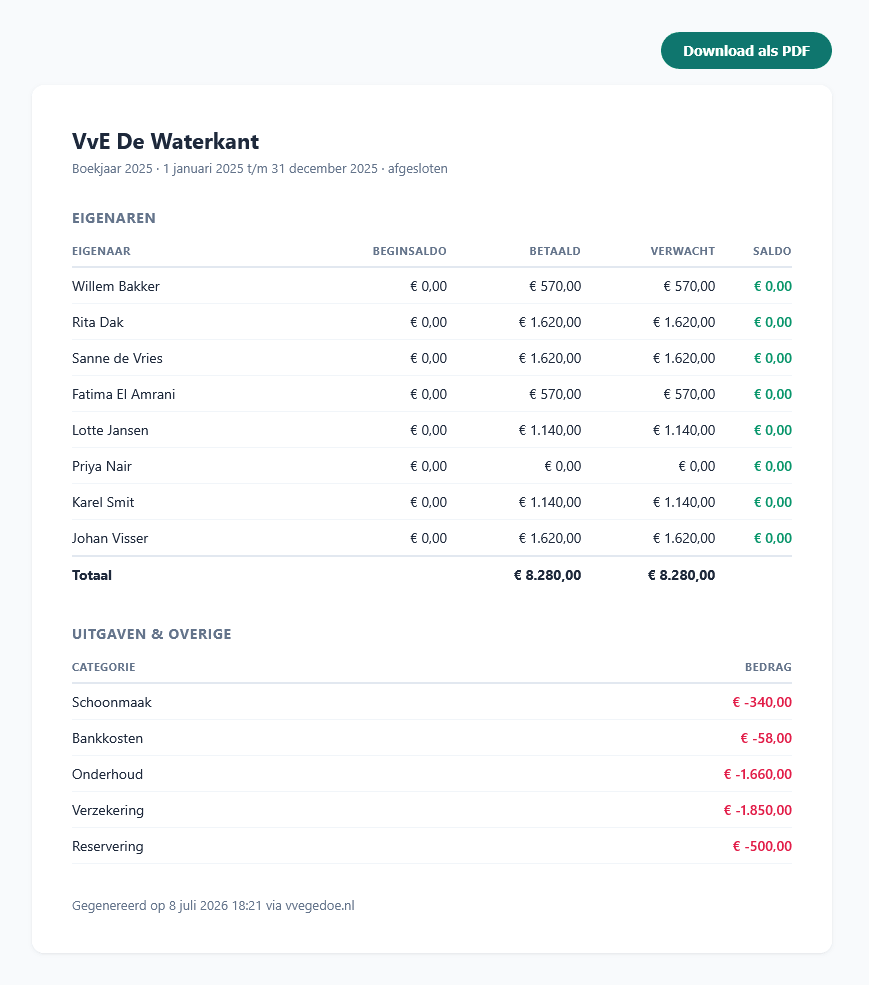
In dit voorbeeld heeft iedereen betaald. Rita moest € 1.620 betalen, dat is 12 keer € 135. Ze heeft € 1.620 betaald, dus haar saldo is € 0,00.
Had Rita november en december niet betaald? Dan stond er bij haar een rood saldo van € -270,00. Zo zie je meteen wie een herinnering nodig heeft, nog vóór de ALV. Wat je doet als een eigenaar dan nog steeds niet betaalt, lees je in wat je doet als een eigenaar de VvE-bijdrage niet betaalt.
Je kascontrole is meteen half klaar
Dit rapport is ook precies wat de kascommissie wil zien. Onder de eigenaren staan de uitgaven per categorie. Klik op Download als PDF. Geef de PDF samen met de bankafschriften en de facturen aan de kascommissie.
Meer tips lees je in kascontrole voorbereiden in een kleine VvE en hoe je de kascontrole in je VvE organiseert.
Nog in Excel? Je hoeft niets over te typen
De namen van de eigenaren plak je uit je Excel-bestand. De betalingen komen uit het bankbestand. Je Excel-bestand heb je daarna alleen nog nodig voor de IBAN's, als die erin staan. Lees ook waarom de VvE-administratie in Excel vaak vastloopt.
Volgend jaar gaat het nog sneller. De eigenaren, de bijdrage en de IBAN's staan er dan al. Je maakt een nieuw boekjaar aan, importeert het bestand en koppelt de uitgaven.
Ook het beginsaldo is dan makkelijk. Het saldo aan het eind van 2026 is het beginsaldo van 2027. Open het rapport van 2026 en neem bij elke eigenaar het saldo over bij Beginsaldo invullen in 2027. Stond Rita op € -270? Dan vul je bij haar -270 in. Je hoeft niets uit te rekenen en niet te zoeken in een oud Excel-bestand.
Waarom gaat dat niet automatisch? Dat is een bewuste keuze. Elk boekjaar staat op zichzelf. Vind je later toch een fout in 2026, bijvoorbeeld een betaling die aan de verkeerde eigenaar gekoppeld is? Dan verbeter je die in 2026, zonder dat 2027 ongemerkt meeverandert. Jij bepaalt zelf welk beginsaldo er in 2027 staat.
Veelgestelde vragen over VvE-bijdragen controleren
- Hoe controleer ik of alle eigenaren de VvE-bijdrage hebben betaald?
- Download bij je bank de betalingen van het hele jaar als bestand. Importeer dat bestand in VvE Gedoe. VvE Gedoe koppelt elke bijdrage aan de juiste eigenaar, aan de hand van het IBAN. Daarna zie je per eigenaar wat er betaald moest worden, wat er betaald is en wat er nog openstaat.
- Ik weet de IBAN's van de eigenaren niet. Wat nu?
- Importeer het bestand gewoon. Bij elke betaling staat het IBAN van de rekening waarvan betaald is. Typ bijvoorbeeld "Rita" in het zoekveld. Vink haar betalingen aan en koppel ze in één keer aan Rita. Zet daarna het IBAN bij Rita. Volgend jaar gaat het dan vanzelf. Zo werkt automatisch koppelen met IBAN.
- Mijn bank staat er niet bij. Kan ik toch importeren?
- Ja. Een CAMT.053- of MT-940-bestand kun je bij elke bank downloaden. Dat werkt altijd. Een CSV-bestand werkt nu bij ING, Rabobank en Knab. Heb je een andere bank en wil je CSV gebruiken? Stuur ons een voorbeeld via [email protected]. Dan voegen we je bank toe.
- Een eigenaar had aan het begin van het jaar al een achterstand. Hoe verwerk ik dat?
- Vul bij die eigenaar een beginsaldo in. Moest Rita nog € 135 betalen van vorig jaar? Vul dan -135 in. Heeft iemand vooruitbetaald? Vul dan een positief bedrag in. Zo klopt het saldo per eigenaar meteen.
- Er is halverwege het jaar een appartement verkocht. Klopt het overzicht dan nog?
- Ja. Ga naar de woning en koppel de nieuwe eigenaar. Kies als startdatum de dag van de overdracht. De vorige eigenaar stopt dan vanzelf een dag eerder. VvE Gedoe rekent de bijdrage per eigenaar alleen mee over de tijd dat hij eigenaar was. Zo regel je de administratie bij een verkoop.
- Een eigenaar betaalt vanaf verschillende rekeningen. Gaat dat goed?
- Koppel die betaling de eerste keer zelf. Gebeurt het vaker? Geef de eigenaar dan een herkenningswoord, bijvoorbeeld "appartement 21". Staat dat woord in de omschrijving of de naam van een betaling? Dan koppelt VvE Gedoe de betaling vanzelf aan die eigenaar.
- Wat kost het?
- De eerste 30 dagen zijn gratis. Je hoeft geen betaalgegevens in te vullen. Daarna betaal je vanaf € 9,95 per maand, afhankelijk van het aantal appartementen. Betaal je per jaar? Dan is het vanaf € 99 per jaar (incl. btw). Bekijk de prijzen.
- Wie kan de bankgegevens zien?
- Alleen het bestuur. Nodig je eigenaren uit? Dan zien zij de woningen, de servicekosten, de mededelingen en de documenten. De boekhouding zien ze niet. Hoe we met de gegevens omgaan, lees je in ons privacybeleid en de verwerkersovereenkomst. Lees het privacybeleid.