Kascontrole en afsluiten
Als alle transacties zijn gekoppeld, zet je de cijfers klaar voor de kascommissie. Daarna sluit je het boekjaar af, zodat de gecontroleerde cijfers vaststaan.
De overzichten downloaden
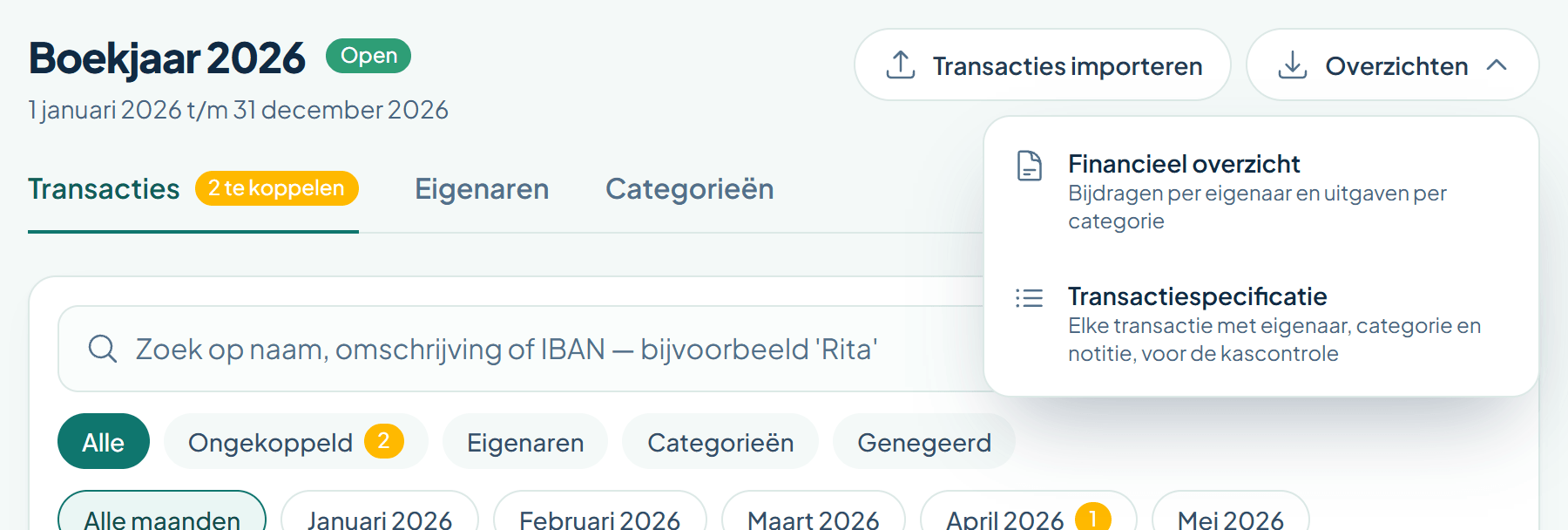
- Open het boekjaar en klik op Overzichten.
- Kies Financieel overzicht of Transactiespecificatie. Het overzicht opent in een nieuw tabblad.
- Klik op Download als PDF. Je browser opent dan het venster om af te drukken. Kies daar voor opslaan als PDF.
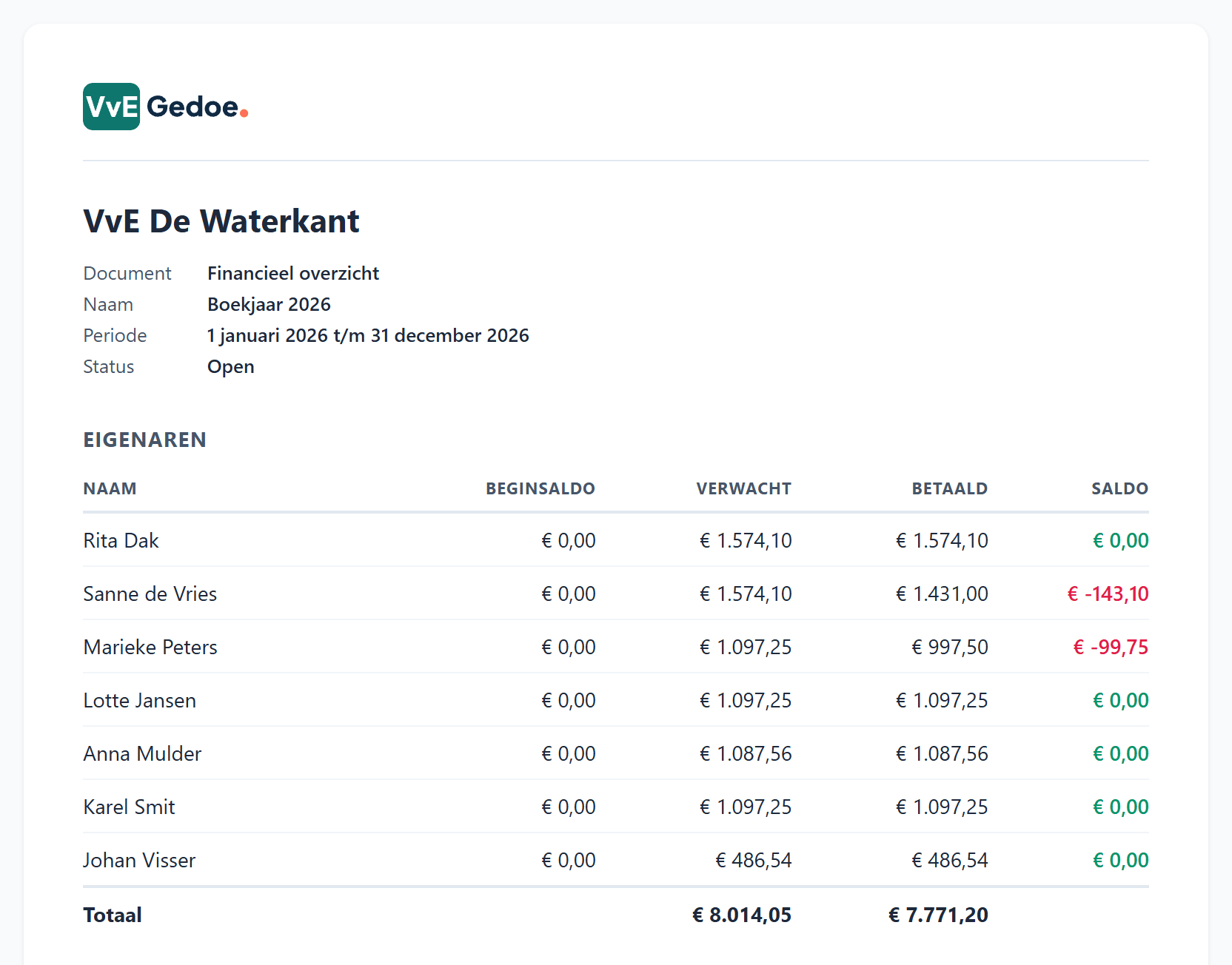
- Het financieel overzicht toont per eigenaar het beginsaldo, wat er verwacht en betaald is en het saldo, plus de uitgaven per categorie.
- De transactiespecificatie toont elke transactie per eigenaar en per categorie, met de notities en een subtotaal. Zo kan de kascommissie elke euro naast de bankafschriften leggen.
De kascontrole
Geef beide PDF's samen met de bankafschriften en facturen aan de kascommissie. VvE Gedoe zet de cijfers klaar, de controle zelf doet de kascommissie.
De jaarrekening maken
De jaarrekening zit bewust niet in VvE Gedoe. Elke VvE wil die net iets anders, en zo houden we het simpel. Het meeste werk doen wij wel: elke transactie koppelen en per eigenaar uitrekenen wat er verwacht en betaald is. Jij kopieert daarna alleen nog de cijfers.
- Download de gratis Excel-voorbeelden voor de winst- en verliesrekening en de balans.
- Kopieer de tabellen uit het financieel overzicht en plak ze in de Excel-bestanden. De gele cellen zijn voor je eigen cijfers, de rest rekent het bestand zelf uit.
- Vul ook het saldo op de bank op 1 januari en 31 december in. Klopt de controle van het saldo niet, dan mist er nog een transactie.
- Schrijf een paar zinnen toelichting en geef alles aan de kascommissie.
Alle voorbeelden staan op onze site bij Gratis voorbeelden. Bij Jaarrekening VvE zie je een ingevuld voorbeeld en lees je wat erin moet.
Het boekjaar afsluiten
- Zorg dat alle transacties zijn gekoppeld of genegeerd.
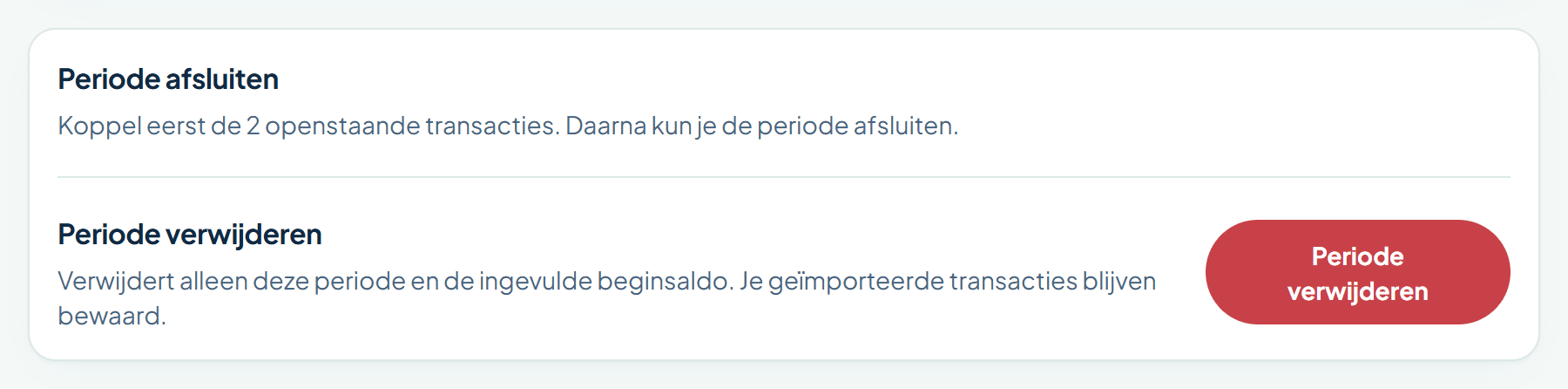
- Open het boekjaar en klik onderaan op Periode afsluiten.
- Bevestig dit in het venster dat opent.
Daarna kun je de transacties en het beginsaldo niet meer aanpassen. Het overzicht van dat jaar staat dan vast, ook als je later een eigenaar of een bedrag wijzigt.
Een boekjaar heropenen
Open het afgesloten boekjaar en klik op Periode heropenen. Je kunt dan weer alles aanpassen. Sluit het boekjaar daarna opnieuw af.
Veelgestelde vragen
- Waarom kan ik het boekjaar niet afsluiten?
- De knop Periode afsluiten verschijnt pas als er minstens één transactie in het boekjaar staat en alles is gekoppeld of genegeerd. Staat er geen transactie in en heb je het boekjaar niet nodig, dan kun je het verwijderen met Periode verwijderen.
- Wat als de kascommissie een fout vindt?
- Heropen het boekjaar, corrigeer de fout en sluit het opnieuw af. Download daarna de overzichten opnieuw.
- Kan ik het boekjaar eerder afsluiten?
- Ja. Het overzicht telt dan de verwachte bijdragen tot en met de maand waarin je afsluit.
- Wat als er nog een transactie uit een afgesloten boekjaar binnenkomt?
- Bij het importeren wordt die niet toegevoegd en zie je een waarschuwing met de transactie. Staat die er echt nog niet in en moet die erbij? Heropen het boekjaar, importeer het bestand opnieuw en sluit het boekjaar daarna weer af.
- Kan ik het boekjaar afsluiten als een eigenaar nog moet betalen?
- Ja. Vul het openstaande bedrag in als beginsaldo van het nieuwe boekjaar, want het gaat niet vanzelf mee. Zo vul je het beginsaldo in.